L’import de données vous permet d’ajouter rapidement plusieurs contacts ou entreprises dans le CRM à partir d’un fichier.
Avant de commencer
Avant d’importer vos données, vérifiez que votre fichier est propre et structuré avec une ligne d’en-têtes claire. Chaque colonne doit correspondre à un type d’information précis, par exemple prénom, nom, email, téléphone ou nom de société. Plus votre fichier est cohérent, plus la détection automatique sera fiable.
Nous vous recommandons également de séparer vos imports selon le type de donnée. Si vous importez des contacts, préparez un fichier orienté contact. Si vous importez des entreprises, préparez un fichier orienté société. Cela évite les confusions au moment de l’association des champs.
Accéder à l’import de données
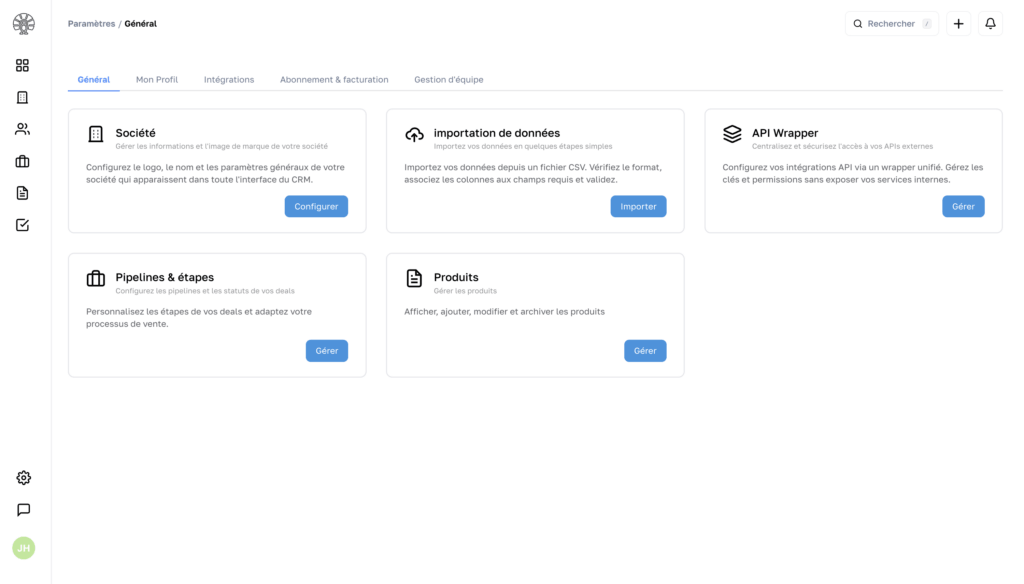
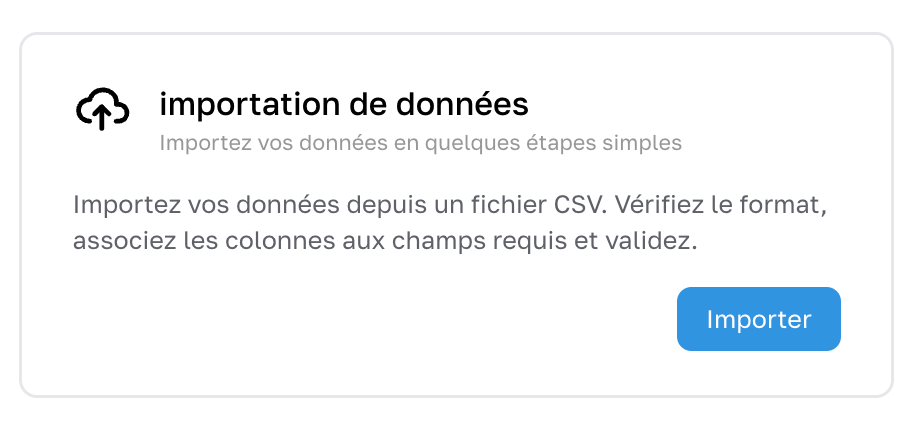
Pour lancer un import, ouvrez les Paramètres, puis allez dans Général. Depuis cette page, cliquez sur Importation de données.
Vous arrivez alors sur un écran qui vous permet de choisir le type de données à importer et de déposer votre fichier.
Choisir le type de données à importer
Avant d’envoyer votre fichier, sélectionnez le type de donnée concerné.
Vous pouvez par exemple choisir :
- Société
- Contact
- Deal
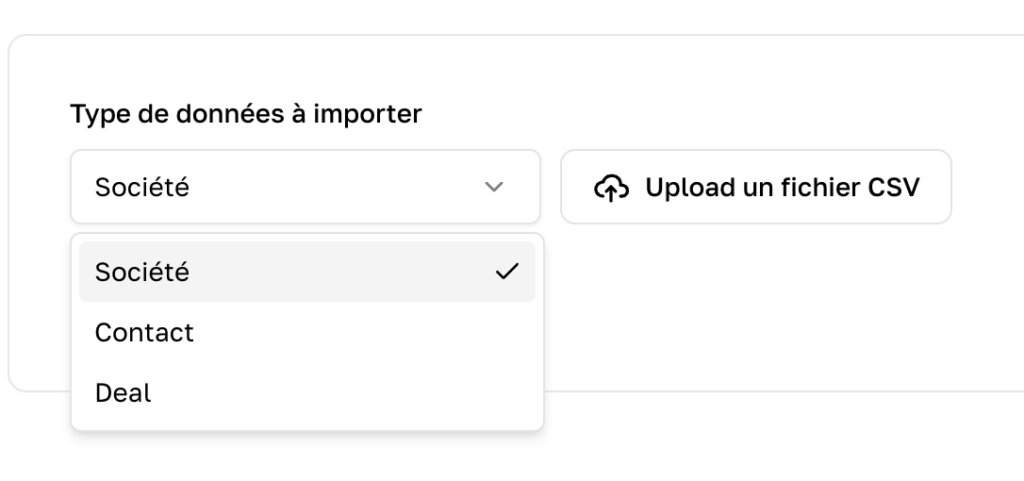
Ce choix est essentiel, car il détermine les attributs que le CRM vous proposera ensuite dans l’étape de correspondance des champs.
Ajouter votre fichier
Une fois le bon type sélectionné, cliquez sur Upload un fichier CSV puis ajoutez votre fichier. Après l’envoi, cliquez sur Vérifier pour passer à l’étape suivante.
Le CRM analyse alors votre fichier, détecte les colonnes présentes et tente de faire correspondre automatiquement chaque colonne à un attribut interne.
Vérifier la correspondance des champs
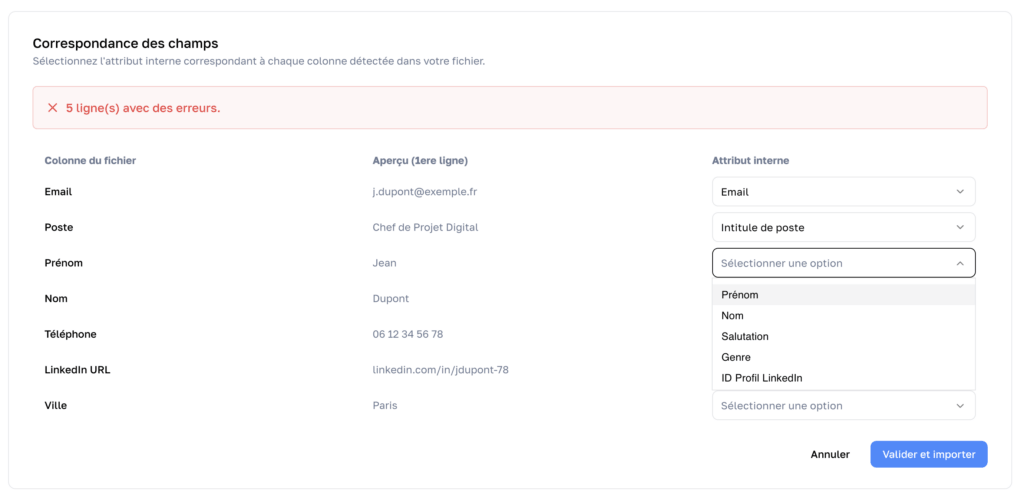
L’écran Correspondance des champs vous montre trois informations pour chaque colonne détectée :
- le nom de la colonne dans votre fichier
- un aperçu de la première ligne
- l’attribut interne actuellement associé dans le CRM
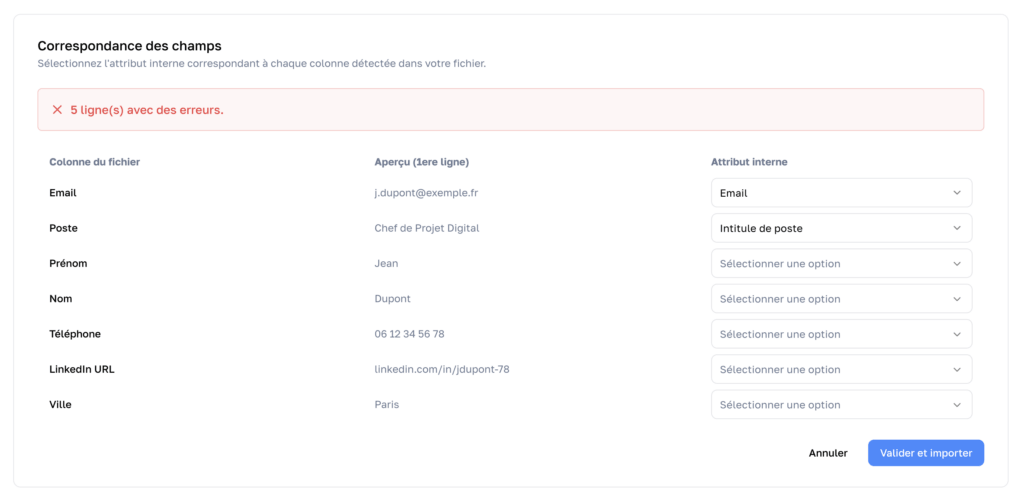
Si tout est correct, vous pouvez valider l’import. Sinon, vous pouvez modifier les correspondances une par une grâce aux menus déroulants affichés à droite.
Correspondance automatique
Le CRM essaie d’identifier seul les intitulés de colonnes les plus courants. Par exemple, il peut reconnaître automatiquement :
- Prénom
- Nom
- Téléphone
- Intitulé de poste
- ID de profil LinkedIn
- …
Cette détection automatique permet d’accélérer l’import, mais elle n’est pas parfaite. Si l’un de vos intitulés est ambigu, trop spécifique ou formulé différemment, le CRM peut demander une confirmation manuelle.
Colonnes en erreur
Si certaines colonnes ne sont pas correctement associées, un message d’erreur peut apparaître, par exemple pour indiquer qu’il reste plusieurs lignes ou champs à corriger. Cela signifie généralement qu’une ou plusieurs colonnes n’ont pas encore de correspondance valide.
Dans ce cas, ouvrez le menu déroulant de la ligne concernée puis choisissez l’attribut correspondant dans le CRM. Répétez l’opération jusqu’à ce que toutes les colonnes utiles soient correctement renseignées.
Quand laisser une colonne vide
Si une donnée de votre fichier n’existe pas dans le CRM pour le type importé, il ne faut pas sélectionner un champ “approximatif” juste pour remplir la ligne. Il vaut mieux laisser cette colonne sans correspondance.
Exemple : lors d’un import de contacts, si votre fichier contient une colonne Ville par exemple, il faut la laisser vide. Dans notre CRM, la ville n’est pas une donnée portée par la fiche contact, car nous considérons qu’elle doit être rattachée à l’entreprise. Dans ce cas, ne mappez pas cette colonne sur un champ contact inadapté.
Importer ses contacts
Pour importer des contacts, sélectionnez Contact comme type de donnée, puis envoyez votre fichier.
Les champs les plus fréquents pour un import de contacts sont par exemple :
- Prénom
- Nom
- Numéro de téléphone
- Intitulé de poste
- ID profil LinkedIn
Une fois le fichier analysé, vérifiez soigneusement les correspondances. Si une colonne n’est pas reconnue automatiquement, choisissez manuellement le bon attribut. Si une information ne correspond à aucun champ contact du CRM, laissez-la vide.
Quand tout est prêt, cliquez sur Valider et importer.
Importer ses entreprises
Pour importer des entreprises, sélectionnez Société comme type de donnée, puis chargez votre fichier.
Selon la structure de votre fichier, vous pourrez ensuite associer les colonnes aux attributs entreprise disponibles. Là encore, le CRM tente une reconnaissance automatique, mais vous gardez toujours la possibilité de corriger les associations avant validation.
Si votre fichier contient des colonnes qui n’existent pas dans les attributs société de votre CRM, laissez-les sans correspondance plutôt que de les associer à un mauvais champ.
Valider et lancer l’import
Quand toutes les colonnes utiles sont correctement associées, cliquez sur Valider et importer. Le CRM lance alors le traitement du fichier.
Selon la taille du fichier, cette opération peut prendre plus ou moins de temps. Une fois l’import terminé, un écran de résultat s’affiche.
Lire le résultat d’importation
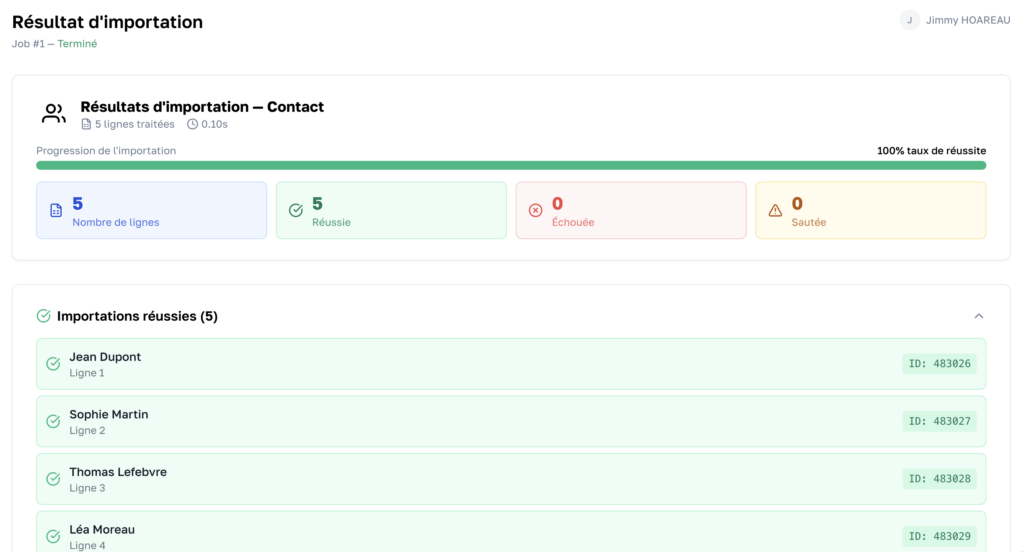
La page de résultat vous permet de voir rapidement si l’import s’est bien déroulé. Vous y retrouvez généralement :
- le nombre de lignes traitées
- le nombre de lignes réussies
- le nombre de lignes échouées
- le nombre de lignes sautées
- le taux de réussite global
Si l’import est réussi, vous pouvez aussi consulter le détail des fiches créées ou traitées. Cela vous permet de confirmer que les données ont bien été prises en compte.
Bonnes pratiques
Pour éviter les erreurs et gagner du temps, nous vous conseillons de :
- utiliser une ligne d’en-têtes claire dans votre fichier
- préparer un fichier par type de donnée
- relire les correspondances automatiques avant validation
- ne pas forcer une colonne sur un champ inadapté
- laisser vide toute colonne qui n’a pas d’équivalent dans le CRM
- vérifier le résultat final après l’import
Problèmes fréquents
Le CRM affiche des erreurs dans la correspondance des champs
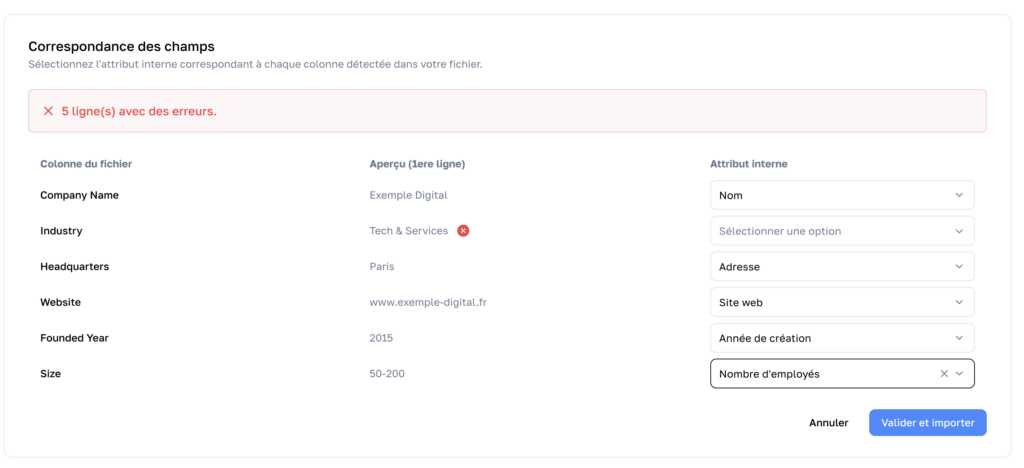
Cela signifie généralement que certaines colonnes n’ont pas encore d’attribut valide ou que les valeurs ne correspondent pas à celle que le CRM attend. Un cas classique : votre données étaient structurée différemment :
- Vos secteurs d’activité étaient selon votre classification et nous utilisons les valeurs officielles en France, vos champs ne seront donc pas reconnus. Soit vous nettoyer avant le fichier CSV avec des chercher/remplacer soit vous laissez vide et cela sera remis à jour en enrichissant la société.
- Vous aviez des taille de sociétés avec une format non numérique et nous attendons un chiffre. Dans ce cas soit vous faites le nettoyage dans le CSV soit vous laisser le champs vide et avec l’enrichissement vous retrouverez la vraie valeur.
Dans ces cas laissez la colonne vide.
Une colonne de mon fichier n’existe pas dans le CRM
Dans ce cas, il ne faut pas l’associer à un autre champ “par défaut”. Laissez simplement cette colonne sans correspondance. C’est le bon comportement lorsque la donnée n’a pas sa place dans le type de fiche importé.
Pourquoi la ville ne peut pas être importée sur un contact ?
Dans notre CRM, la ville est considérée comme une donnée d’entreprise et non comme une donnée contact. Si votre fichier de contacts contient une colonne Ville, il faut donc la laisser vide lors du mapping des champs.
Le CRM n’a pas reconnu automatiquement mes intitulés de colonnes
La reconnaissance automatique fonctionne sur les cas les plus fréquents, mais certains intitulés peuvent être trop spécifiques ou formulés différemment. Vous pouvez alors corriger manuellement chaque correspondance avant de lancer l’import.
La bonne pratique est de toutes façons est toujours de valider chaque colonne.
Résumé
L’import de contacts et d’entreprises repose sur trois étapes simples : choisir le bon type de donnée, envoyer votre fichier, puis vérifier la correspondance des champs avant validation. Le CRM vous aide en détectant automatiquement de nombreuses colonnes, mais vous gardez toujours le contrôle sur le mapping final.
Le plus important est de ne pas forcer une correspondance incorrecte. Si une donnée n’existe pas dans le CRM pour le type importé, laissez la colonne vide. Cela garantit un import plus propre, plus fiable et plus cohérent avec la structure de vos fiches.