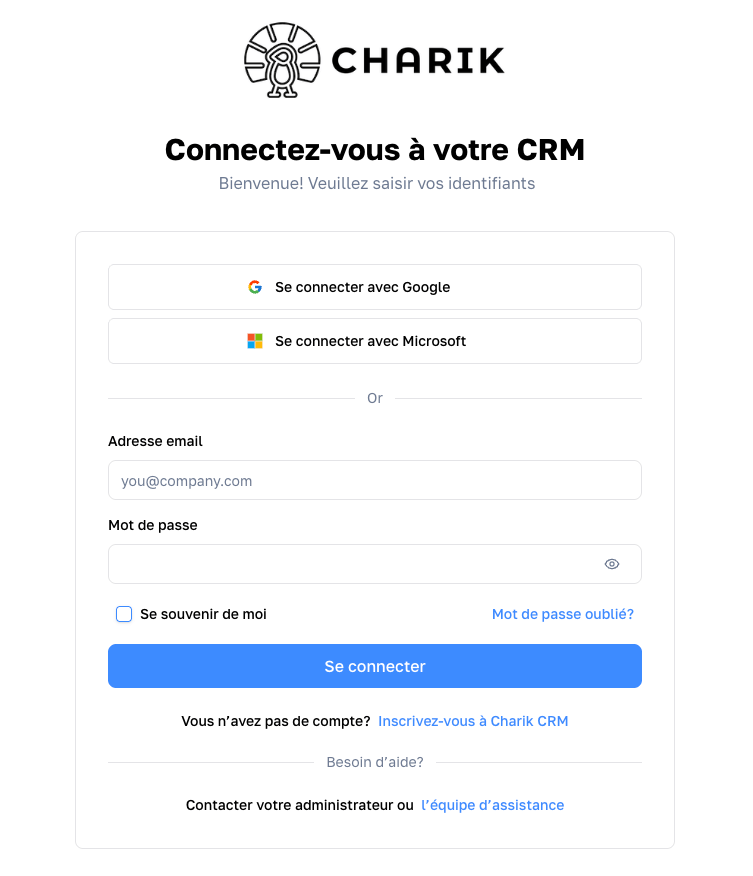
Guide de connexion
- Ouvrez la page de connexion
Rendez-vous sur crm.charik.app. - Choisissez votre mode de connexion
Sur l’écran, vous avez 3 possibilités :- Avec Google
Cliquez sur “Se connecter avec Google” si votre compte Charik est lié à votre adresse Google. - Avec Microsoft
Cliquez sur “Se connecter avec Microsoft” si votre compte Charik est lié à votre compte Microsoft. - Avec votre email et mot de passe
Si vous avez des identifiants classiques :- saisissez votre adresse email
- saisissez votre mot de passe
- cliquez sur “Se connecter”
- Avec Google
- Option “Se souvenir de moi”
Vous pouvez cocher “Se souvenir de moi” pour rester connecté plus facilement sur votre appareil. - Mot de passe oublié
Si vous ne vous souvenez plus de votre mot de passe, cliquez sur “Mot de passe oublié ?” pour lancer la réinitialisation.
Si vous n’avez pas encore de compte
Cliquez sur “Inscrivez-vous à Charik CRM” pour créer un compte.
En cas de problème de connexion
Si vous n’arrivez pas à vous connecter :
- vérifiez que vous utilisez la bonne adresse email
- essayez la bonne méthode de connexion : Google, Microsoft ou email/mot de passe
- utilisez “Mot de passe oublié ?” si besoin
- contactez votre administrateur ou l’équipe d’assistance
Exemple très simple
- Vous avez créé votre compte avec Google → cliquez sur “Se connecter avec Google”
- Votre entreprise utilise Microsoft → cliquez sur “Se connecter avec Microsoft”
- Vous avez reçu un email + mot de passe → renseignez-les puis cliquez sur “Se connecter”