Guide d’inscription
1. Ouvrir la page d’inscription
Rendez-vous sur la page de création de compte de Charik CRM.
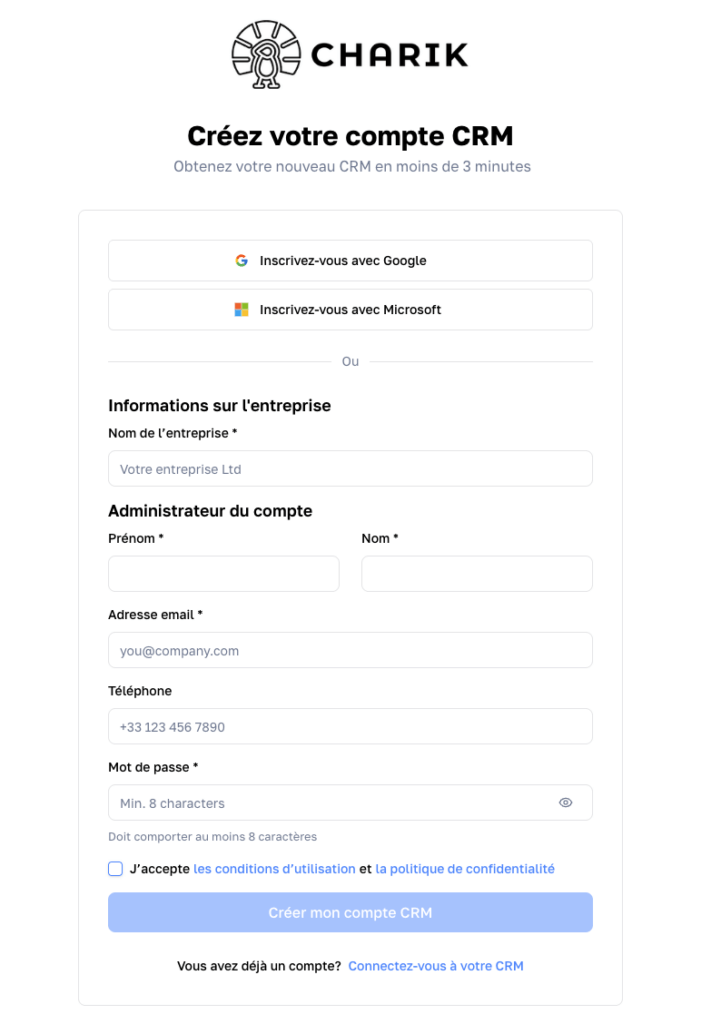
Vous arrivez sur l’écran “Créez votre compte CRM”.
2. Choisir votre méthode d’inscription
Vous avez 3 possibilités :
- S’inscrire avec Google : Cliquez sur “Inscrivez-vous avec Google” si vous souhaitez utiliser votre compte Google.
- S’inscrire avec Microsoft : Cliquez sur “Inscrivez-vous avec Microsoft” si vous souhaitez utiliser votre compte Microsoft.
- S’inscrire avec un formulaire classique : Si vous préférez créer votre compte manuellement, remplissez les champs affichés à l’écran.
3. Renseigner les informations demandées
Complétez :
- Nom de l’entreprise *
- Prénom et Nom de l’administrateur du compte *
- Adresse email *
- Téléphone (facultatif)
- Mot de passe *
Les champs marqués d’un astérisque sont obligatoires.
4. Créer un mot de passe valide
Votre mot de passe doit respecter les règles suivantes :
- contenir au moins 8 caractères
- contenir au moins une lettre majuscule
- contenir au moins une lettre minuscule
- contenir au moins un chiffre
- contenir entre 8 et 20 caractères
Si le mot de passe ne respecte pas ces règles, un message d’erreur s’affiche sous le champ.
5. Accepter les conditions
Cochez la case : “J’accepte les conditions d’utilisation et la politique de confidentialité”
Cette étape est nécessaire pour pouvoir créer le compte.
6. Créer le compte
Cliquez sur “Créer mon compte CRM”.
Votre compte Charik CRM sera alors créé si toutes les informations sont correctes.
Cas particuliers
Vous avez déjà un compte
En bas de la page, cliquez sur “Connectez-vous à votre CRM”.
Le domaine email existe déjà
Si un message apparaît comme : “Ce domaine d’email d’entreprise existe déjà. Veuillez rejoindre via une invitation.” cela signifie que votre entreprise a déjà un espace Charik CRM associé à ce domaine email.
Dans ce cas :
- ne créez pas un nouveau compte
- demandez à l’administrateur de votre entreprise de vous envoyer une invitation
Conseils utiles
Utilisez exclusivement votre adresse email professionnelle pour rejoindre le bon espace CRM.
Vérifiez aussi :
- l’orthographe de votre email
- le respect des règles du mot de passe
- que la case des conditions est bien cochée
Résumé rapide
- Ouvrez la page d’inscription Charik CRM
- Choisissez Google, Microsoft ou le formulaire classique
- Remplissez les informations entreprise et administrateur
- Créez un mot de passe conforme
- Acceptez les conditions
- Cliquez sur Créer mon compte CRM