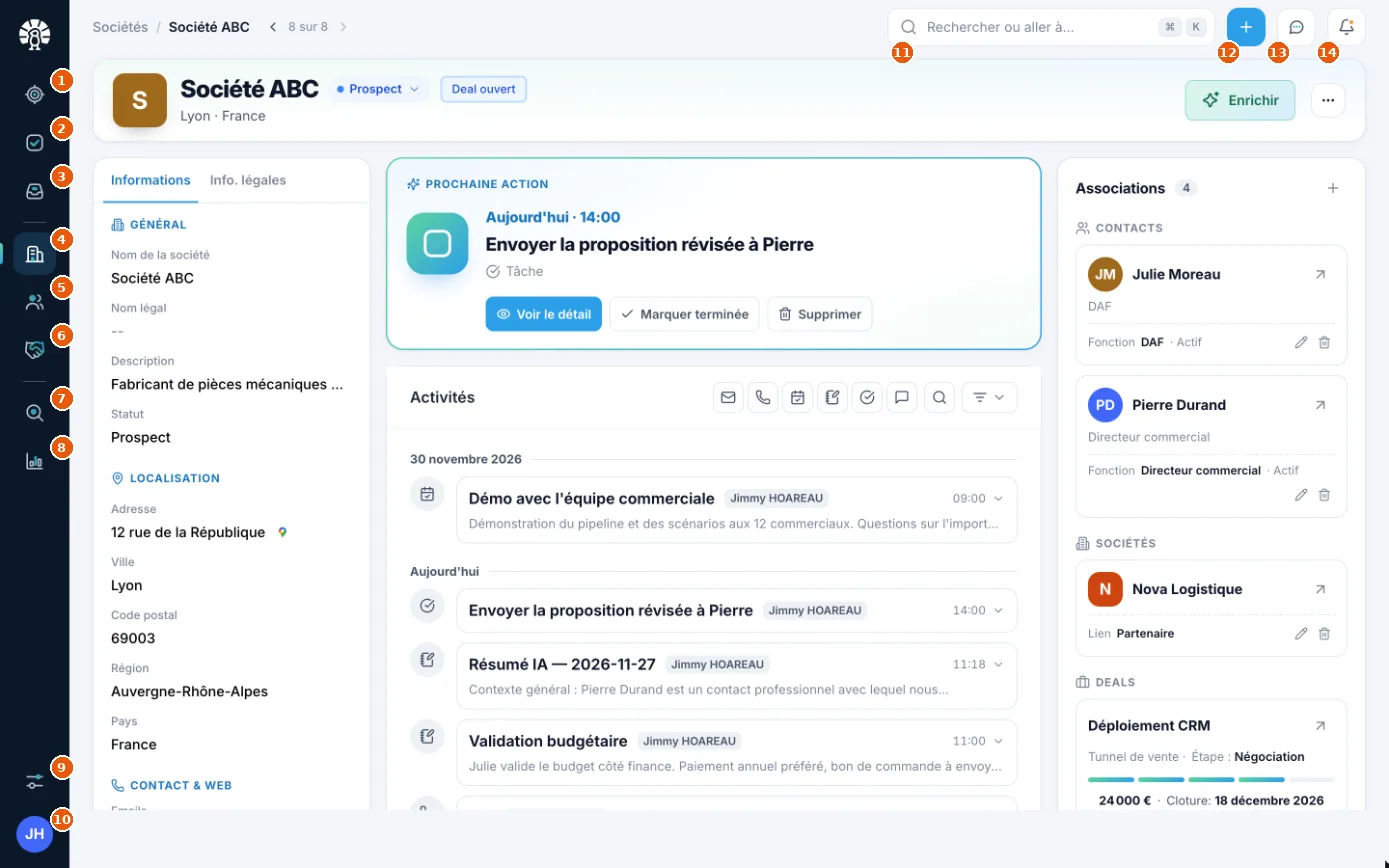
Charik CRM est organisé autour d’un menu vertical à gauche et d’une barre d’outils en haut à droite, visibles sur toutes les pages. Cette page vous aide à vous repérer en quelques minutes.
Le menu principal (à gauche)
| N° | Icône | Rubrique | À quoi ça sert |
|---|---|---|---|
| 1 | Cible | Ma journée | Votre page d’accueil : les actions à traiter aujourd’hui, une par une. |
| 2 | Case cochée | Tâches | Toutes vos tâches, groupées par échéance. |
| 3 | Boîte | Emails | Les emails synchronisés depuis votre boîte. |
| 4 | Immeuble | Sociétés | La liste et les fiches de vos sociétés. |
| 5 | Personnes | Contacts | La liste et les fiches de vos contacts. |
| 6 | Poignée de main | Deals | Le pipeline de vente, la liste des deals et les devis. |
| 7 | Loupe | Recherche ICP | La recherche de nouvelles cibles correspondant à votre client idéal. |
| 8 | Graphique | Rapports | Les indicateurs de vente, d’équipe et de revenus. |
| 9 | Curseurs | Paramètres | La configuration du CRM. |
| 10 | Vos initiales | Compte | Votre compte et la déconnexion. |
La barre d’outils (en haut à droite)
- 11 · Rechercher ou aller à… : ouvre la recherche rapide (raccourci
⌘ Ksur Mac,Ctrl Ksur Windows). - 12 · Bouton + : crée un contact, une société, un deal ou une tâche depuis n’importe quelle page.
- 13 · Bulle : écrit au support Charik (ouvre votre messagerie vers [email protected]).
- 14 · Cloche : affiche vos notifications.
La recherche rapide
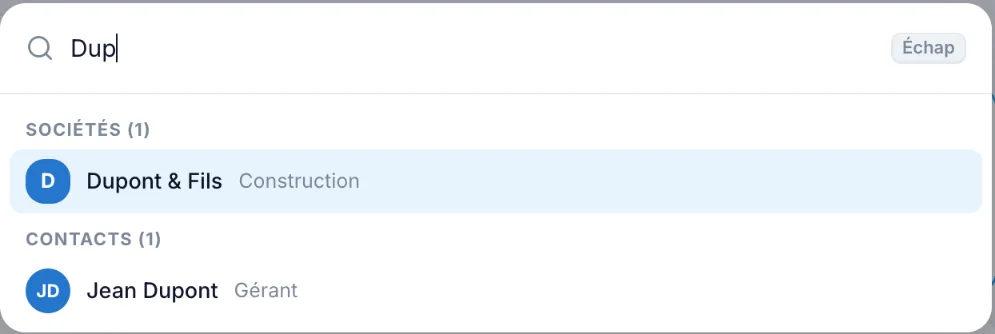
Tapez quelques lettres : Charik propose les sociétés et contacts correspondants. Sans rien taper, la liste « Aller à » permet d’ouvrir n’importe quelle page du CRM au clavier.
Créer une fiche en un clic
Le bouton + ouvre le menu Créer. Chaque entrée a son raccourci clavier :

| Créer | Raccourci (Mac) |
|---|---|
| Contact | ⌘ ⇧ U |
| Société | ⌘ ⇧ E |
| Deal | ⌘ ⇧ D |
| Tâche | ⌘ ⇧ X |
Les notifications
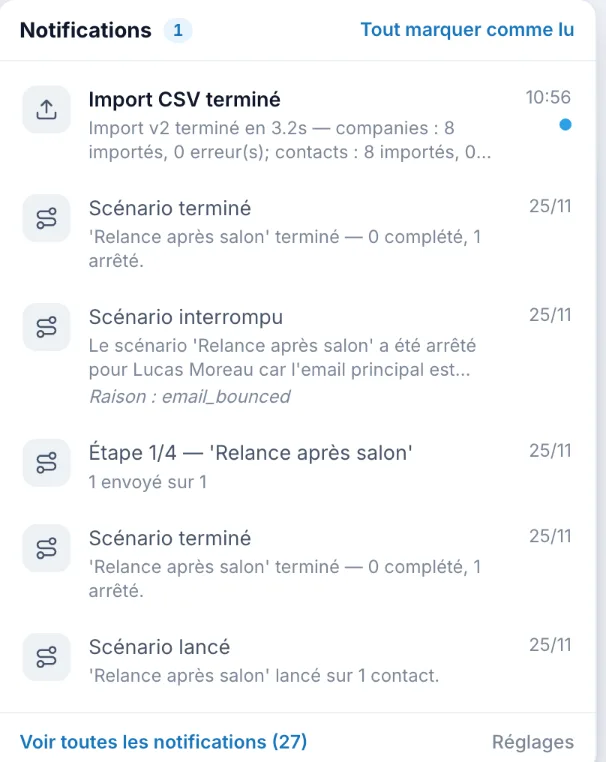
La cloche regroupe les événements importants : fin d’un import, progression d’un scénario, scénario interrompu (par exemple si un email est revenu en erreur). Un point bleu signale une notification non lue. Tout marquer comme lu les archive d’un coup, et Réglages permet de choisir ce que vous recevez.
Astuces
- Sur une fiche, les flèches à côté du fil d’Ariane (« 8 sur 8 ») passent à la fiche suivante ou précédente de la liste.
- Les filtres et colonnes d’une liste peuvent être enregistrés dans une vue (onglet avec un marque-page), réutilisable ensuite.