Charik se connecte à votre boîte (Gmail ou Outlook) : les emails échangés avec vos contacts s’affichent dans leur timeline, et vous pouvez écrire directement depuis le CRM.
Connecter sa boîte
Paramètres → Intégrations → Gmail ou Outlook → Connecter. Une fois connectée, la boîte apparaît dans Emails et dans le champ « Depuis » de vos messages. Pour une adresse partagée (contact@, commercial@), utilisez Paramètres → Boîtes partagées.
La page Emails

- Toutes les boîtes : choisissez la boîte à afficher.
- À traiter : les emails reçus qui attendent une action.
- Traités : ceux que vous avez déjà traités.
- Tous : l’ensemble des emails synchronisés.
- Inconnus : les emails d’expéditeurs absents du CRM.
Chaque ligne indique l’expéditeur, la société et le deal liés, l’objet, la boîte et la date du dernier message.
Écrire un email depuis une fiche
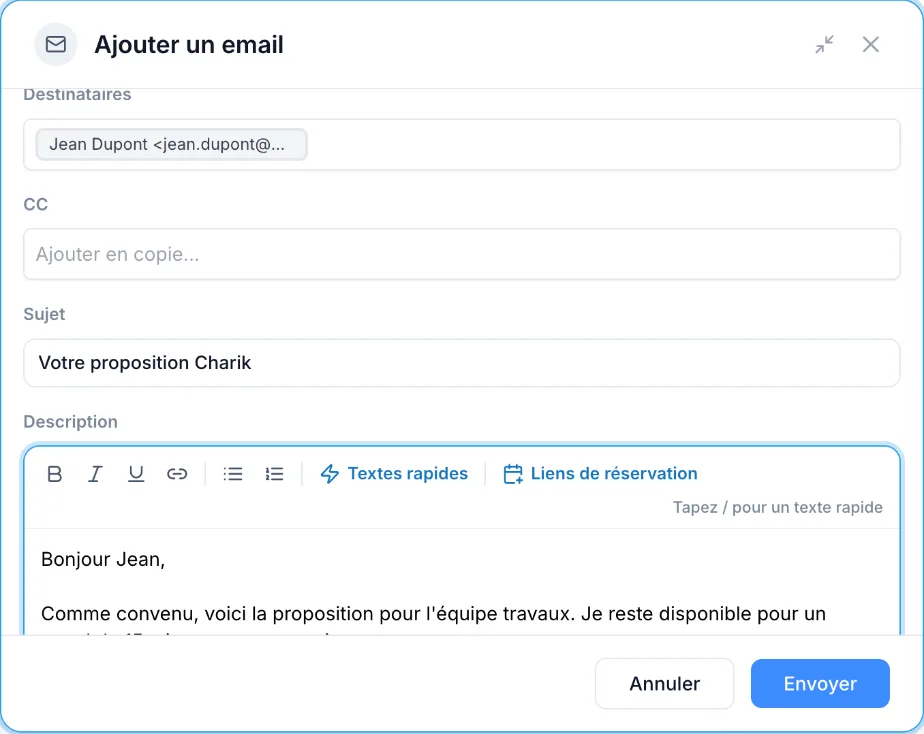
- Sur la fiche d’un contact (ou d’une société, d’un deal), cliquez sur l’icône enveloppe de la timeline.
- Le destinataire est pré-rempli ; complétez l’objet et le message.
- Utilisez les Textes rapides (ou tapez
/) pour insérer un modèle, et Liens de réservation pour proposer un créneau. - Votre signature est ajoutée automatiquement (Retirer la signature pour l’enlever).
- Cliquez sur Envoyer : l’email part de votre boîte et s’ajoute à la timeline.
Signature et textes rapides
- Paramètres → Signature email : votre signature HTML, ajoutée à vos emails envoyés depuis Charik.
- Paramètres → Textes rapides : vos modèles de messages, personnels ou partagés avec l’équipe. Les variables (salutation, nom du contact…) sont remplacées par les données du contact au moment de l’insertion.
- Paramètres → Exclusions d’emails : les adresses ou domaines à ne jamais synchroniser (adresses personnelles, outils internes…).
Astuce
Depuis Intégrations → Gmail → Gérer les exclusions, vous accédez directement à la liste des adresses exclues.