Un scénario est une séquence automatique d’étapes (emails, réponses dans le même fil, tâches) envoyées à un contact à intervalles réguliers. Il s’arrête dès que le contact répond.
La liste des scénarios
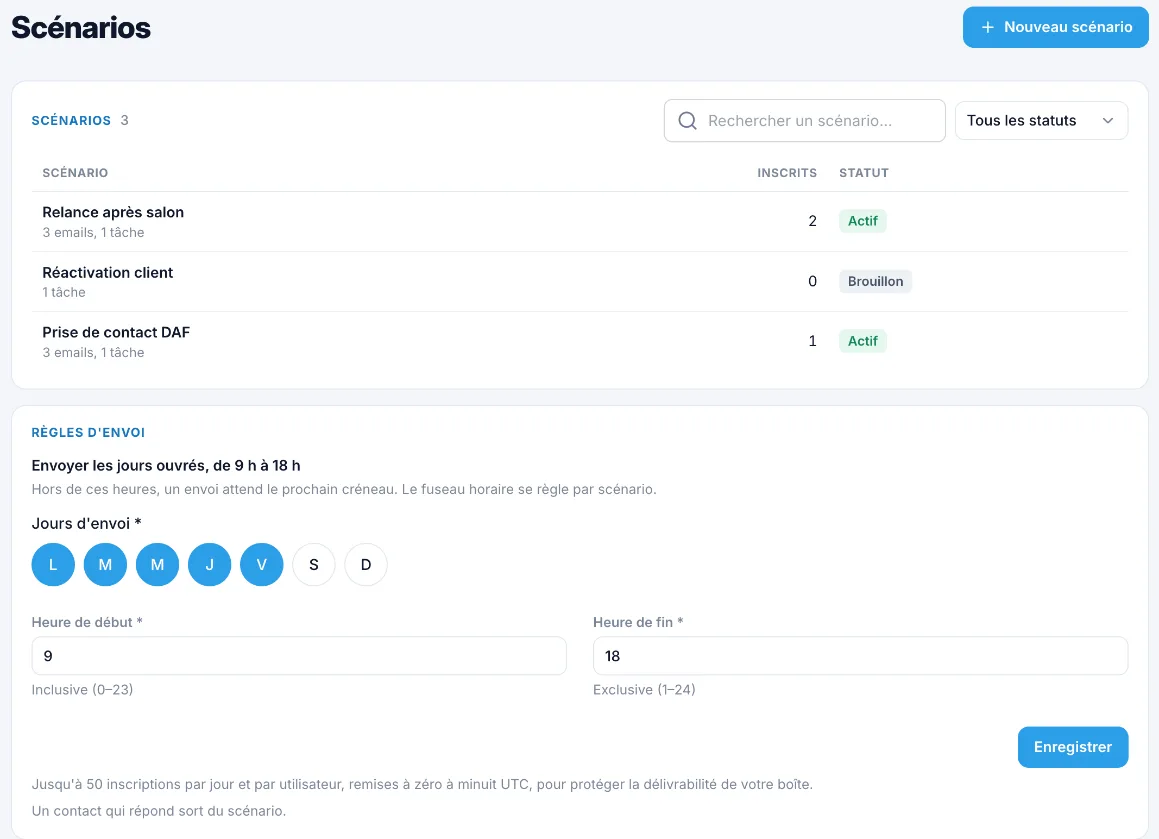
Paramètres → Scénarios liste vos séquences avec leur composition (« 3 emails, 1 tâche »), le nombre d’inscrits et le statut (Actif ou Brouillon).
Les règles d’envoi
Sous la liste, définissez quand les emails peuvent partir : jours d’envoi (par défaut du lundi au vendredi) et plage horaire (par défaut 9 h – 18 h). Hors de ces créneaux, l’envoi attend le prochain créneau disponible.
Pour protéger la délivrabilité de votre boîte, les inscriptions sont limitées à 50 par jour et par utilisateur.
Créer un scénario
- Cliquez sur Nouveau scénario et donnez-lui un nom.
- Ajoutez les étapes avec Ajouter une étape :
– Nouvel email : un nouveau message ;
– Réponse : une relance envoyée dans le fil du message précédent (« Re: … ») ;
– Tâche : une action manuelle pour le propriétaire du contact (par exemple, se connecter sur LinkedIn). - Réglez le délai entre deux étapes (« Attendre 3 jours »).
- Activez le scénario avec l’interrupteur en haut à droite.
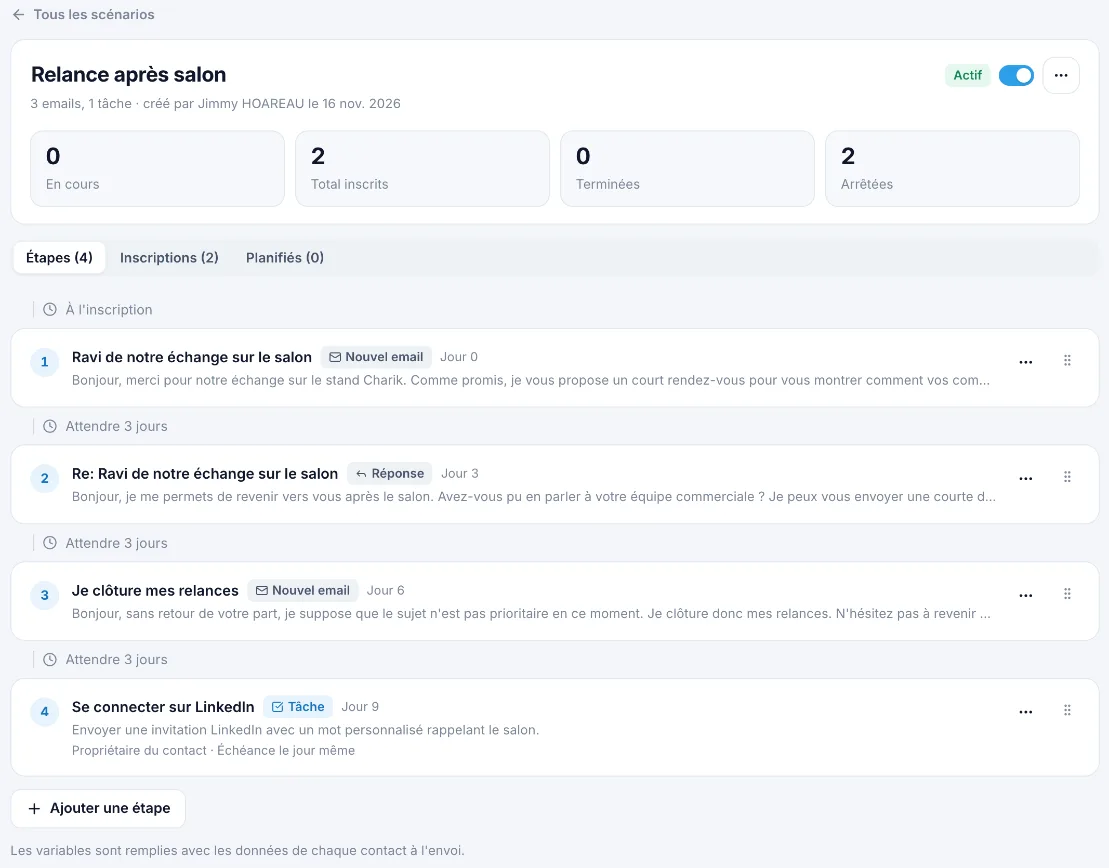
En haut du scénario, les compteurs indiquent les inscriptions en cours, le total des inscrits, les inscriptions terminées et arrêtées. Les onglets Inscriptions et Planifiés détaillent qui est dans la séquence et les prochains envois.
Inscrire un contact
- Depuis la fiche d’un contact : panneau Scénario → Inscrire dans un scénario.
- Depuis Ma journée : bouton Inscrire dans un scénario du bloc Tâche.
Astuces
- Les variables du message sont remplies avec les données de chaque contact au moment de l’envoi : vérifiez que prénom, salutation et société sont bien renseignés.
- Si un email revient en erreur, le scénario s’interrompt pour ce contact et une notification vous prévient.