Dans Charik, contacts, sociétés et deals sont reliés par des associations. Chaque association est qualifiée : la fonction d’un contact dans une société, le rôle d’une société dans un deal (Client), le lien entre deux sociétés (Partenaire, Filiale…).
Le panneau Associations
Sur chaque fiche, la colonne de droite liste les fiches liées, regroupées par type (Contacts, Sociétés, Deals).
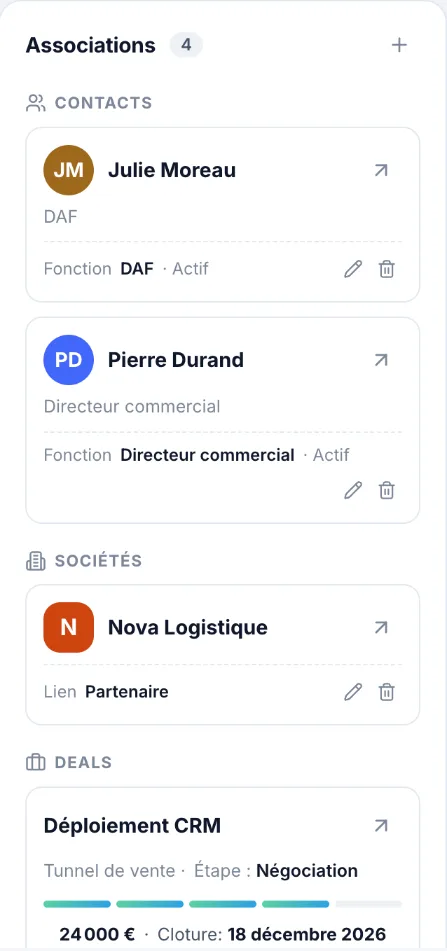
- La flèche ↗ ouvre la fiche liée.
- Le crayon modifie la qualification (fonction, rôle, statut actif/ancien).
- La corbeille supprime l’association (les deux fiches sont conservées).
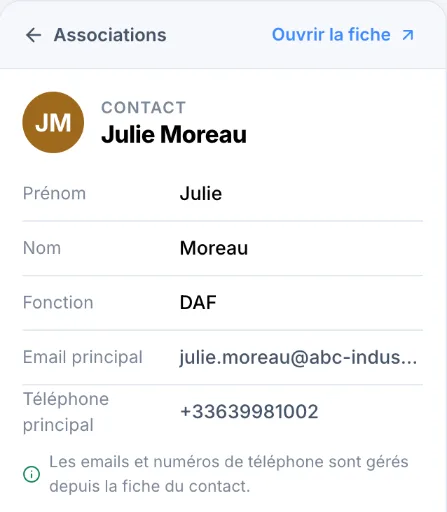
- Un clic sur la carte affiche un aperçu de la fiche liée, sans quitter la page :
Ajouter une association
- Dans le panneau Associations, cliquez sur +.
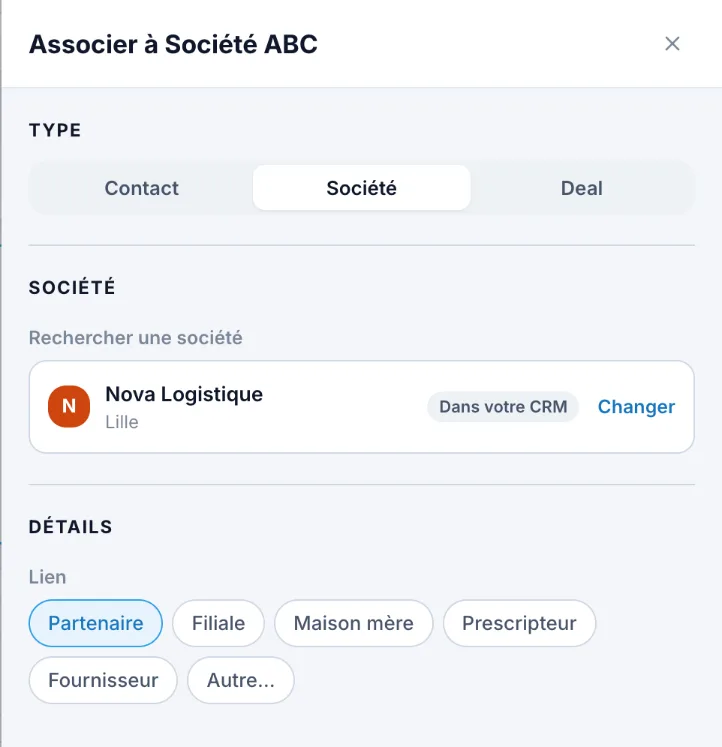
- Choisissez le type : Contact, Société ou Deal.
- Recherchez la fiche (ou créez-la avec Ajouter un nouveau…).
- Qualifiez le lien. Entre deux sociétés : Partenaire, Filiale, Maison mère, Prescripteur, Fournisseur ou Autre….
- Cliquez sur Associer.
La carte des relations
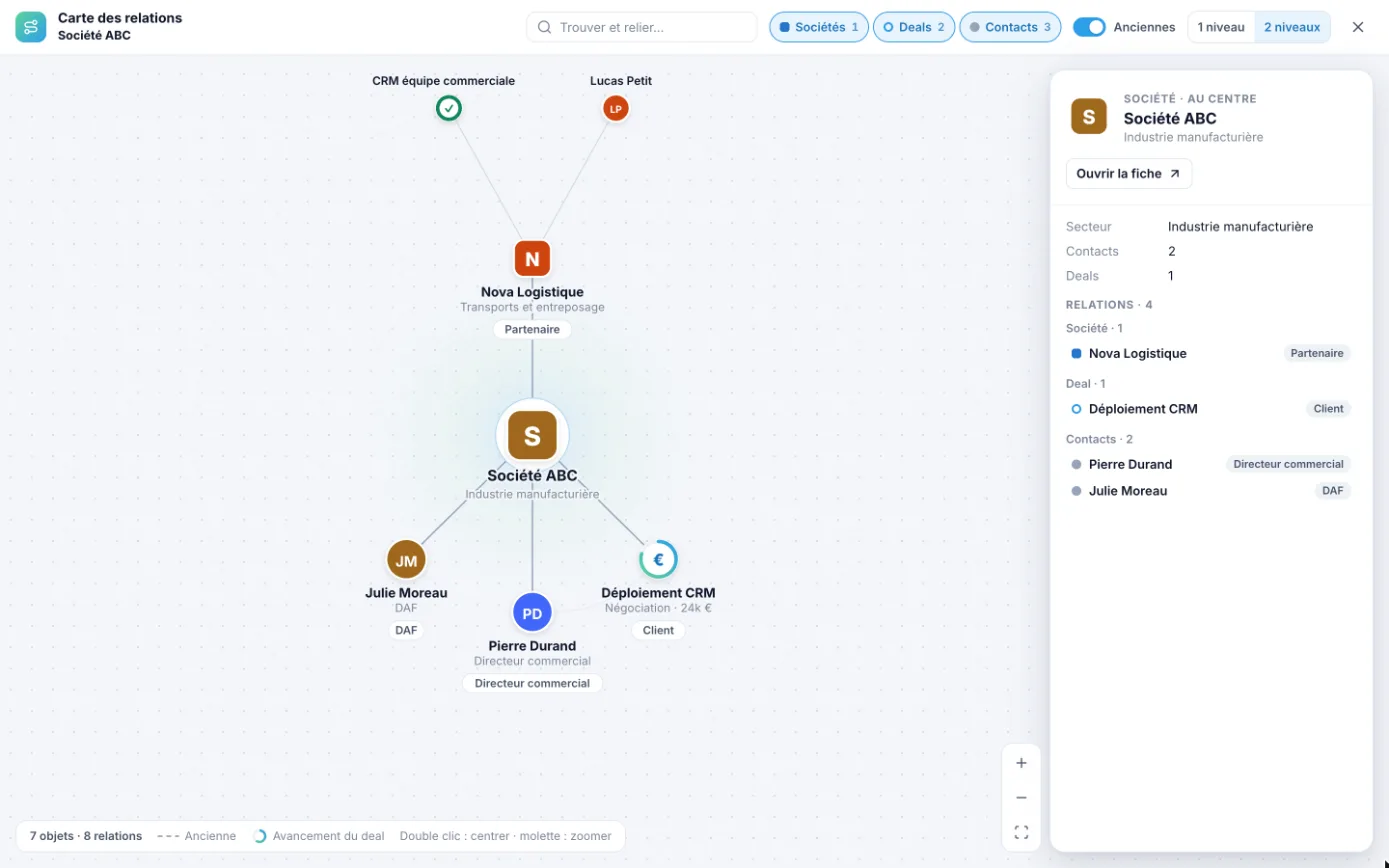
La carte affiche toutes les relations d’une fiche sous forme de graphe.
- Sur la fiche, cliquez sur ⋯ en haut à droite.
- Choisissez Carte des relations.

Pour lire et manipuler la carte :
- La fiche au centre est détaillée dans le panneau de droite, avec la liste de ses relations et le bouton Ouvrir la fiche.
- Les étiquettes sur les liens indiquent la qualification (fonction, rôle, type de lien).
- Le cercle autour d’un deal montre son avancement dans le pipeline.
- 1 niveau / 2 niveaux : affiche seulement les relations directes, ou aussi les relations des fiches liées.
- Les filtres Sociétés, Deals, Contacts masquent ou affichent chaque type ; Anciennes affiche les relations terminées (en pointillés).
- Trouver recherche un contact, une société ou un deal et place la carte dessus.
- Double-clic sur un élément pour le placer au centre ; molette ou boutons + / − pour zoomer.
Astuce
Préférez des qualifications courtes (« DAF » plutôt que l’intitulé complet du poste) : la carte reste lisible même avec beaucoup de relations.