Chaque fiche (société, contact, deal) affiche au centre sa timeline : la prochaine action, puis tous les échanges, du plus récent au plus ancien. Les activités enregistrées sur un contact apparaissent aussi sur sa société et ses deals.
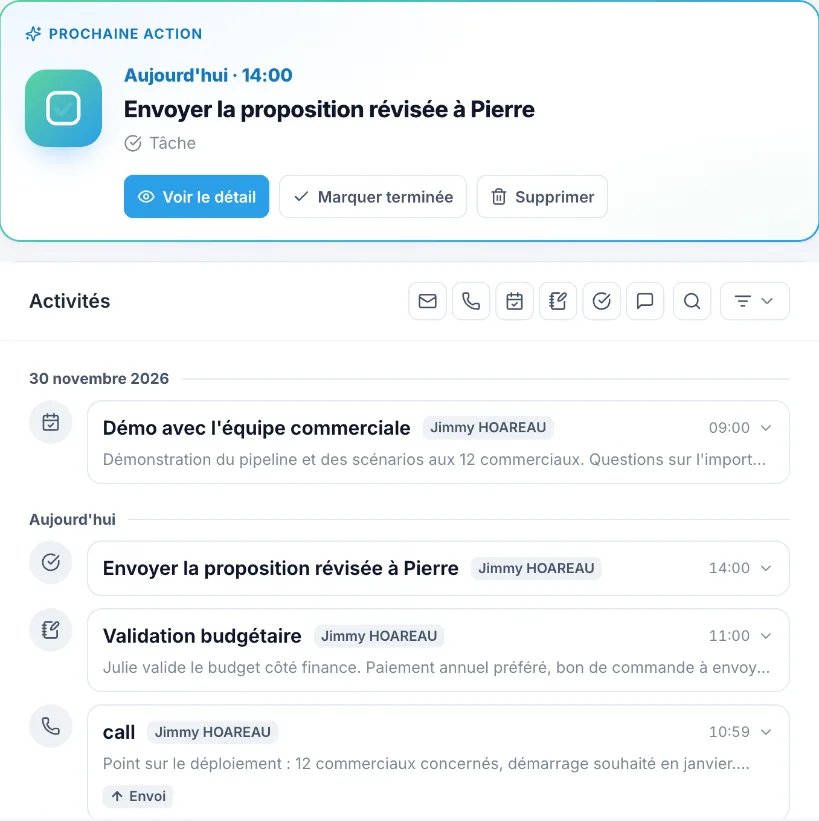
La prochaine action
En haut de la timeline, la carte Prochaine action met en avant la tâche ou le rendez-vous à venir le plus proche : Voir le détail, Marquer terminée ou Supprimer. Sans action prévue, le bouton Planifier en crée une.
Ajouter une activité
La barre d’icônes au-dessus de la timeline crée une activité, dans l’ordre :
| Icône | Activité | Champs principaux |
|---|---|---|
| Enveloppe | Boîte d’envoi, destinataires, objet, message, signature | |
| Téléphone | Appel | Contact, type (envoi/réception), début et fin, compte rendu |
| Calendrier | Réunion | Contact, sujet, début et fin, description |
| Bloc-notes | Note | Contact, sujet, texte |
| Coche | Tâche | Titre, échéance, responsable |
| Bulle | Message | Message (LinkedIn, SMS…) |
- Cliquez sur l’icône de l’activité.
- Remplissez le formulaire (l’icône d’agrandissement l’affiche en grand).
- Cliquez sur Ajouter.
Dans les zones de texte, tapez / pour insérer un texte rapide.
Rechercher et filtrer
- La loupe recherche dans le texte des activités.
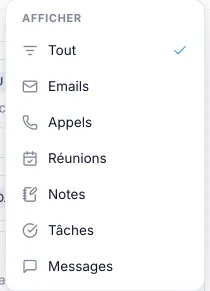
- Le menu filtre n’affiche qu’un type : Emails, Appels, Réunions, Notes, Tâches ou Messages.
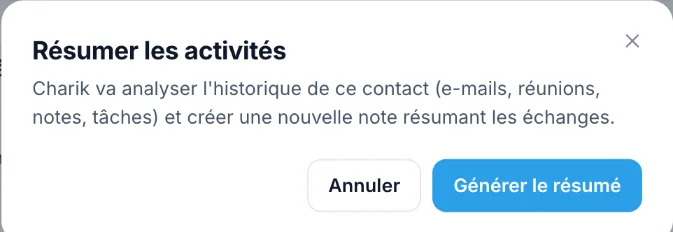
Résumer les échanges avec l’IA
Sur une fiche contact, l’icône étincelle lance Résumer les activités : Charik analyse l’historique (emails, réunions, notes, tâches) et crée une note de synthèse.
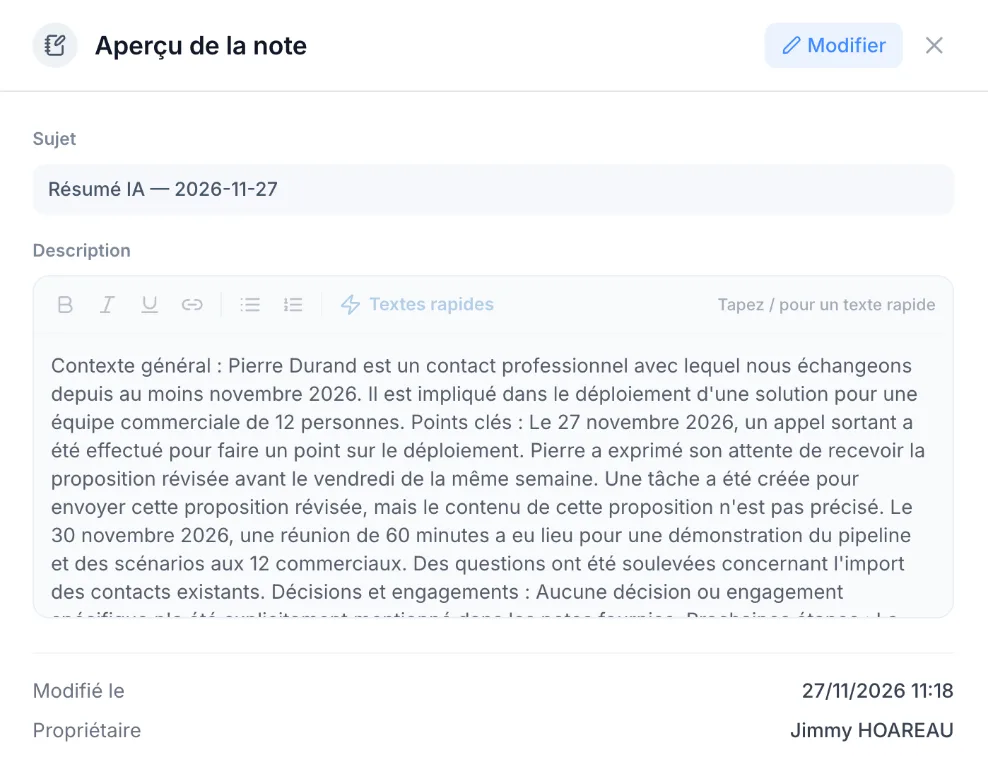
La note « Résumé IA » s’ajoute à la timeline et se modifie comme n’importe quelle note :
Astuces
- Une activité datée dans le futur (une réunion prévue lundi, par exemple) apparaît en haut de la timeline, sous sa date.
- Un clic sur une activité ouvre son aperçu, avec Modifier et Action suivante.