La recherche et les filtres vous permettent de retrouver rapidement les bonnes informations dans votre CRM, sans parcourir manuellement l’ensemble de vos fiches. Vous pouvez utiliser la recherche globale pour retrouver un contact, une société ou un deal depuis n’importe où dans l’interface, ou affiner une liste grâce aux filtres pour travailler sur un sous-ensemble précis de données.
Ces outils sont complémentaires. La recherche globale est idéale lorsque vous savez déjà ce que vous cherchez, par exemple un nom, une société ou une opportunité. Les filtres sont plus utiles lorsque vous voulez afficher une liste ciblée, par exemple tous les contacts d’une fonction donnée, toutes les fiches rattachées à un chargé spécifique, ou les éléments créés sur une période donnée.
Utiliser la recherche globale
La recherche globale est accessible depuis la barre supérieure de l’interface. Elle permet d’ouvrir rapidement un champ de recherche depuis n’importe quelle page du CRM.
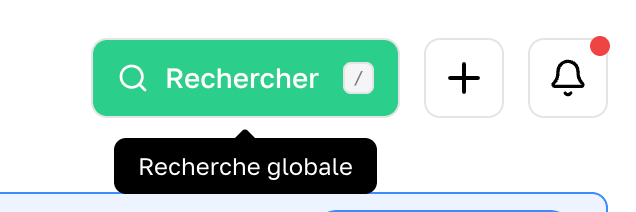
En cliquant dans ce champ, vous pouvez lancer une recherche sur l’ensemble des principaux objets du CRM. Selon les résultats disponibles, la recherche peut afficher plusieurs catégories comme :
- Sociétés
- Deals
- Contacts
La recherche globale est particulièrement pratique pour accéder vite à une fiche précise sans passer par les menus ou les listes.
Rechercher un contact, une société ou un deal
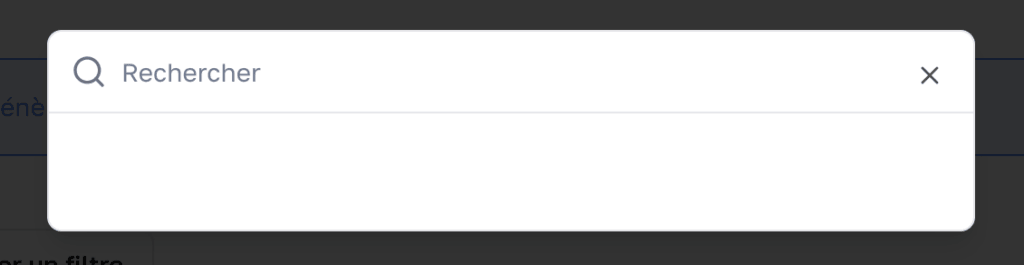
Pour effectuer une recherche, saisissez simplement un mot-clé dans le champ prévu à cet effet. Dans la plupart des cas, il peut s’agir :
- d’un nom de contact
- d’un nom de société
- du nom d’un deal
- d’un terme partiel
Le CRM affiche alors les résultats correspondants dans la fenêtre directement. Les résultats sont regroupés par type de donnée pour faciliter la lecture. Par exemple, une même recherche peut retourner une société, plusieurs deals et plusieurs contacts.
Recherche partielle
La recherche ne nécessite pas toujours un intitulé complet. Vous pouvez souvent retrouver une fiche en saisissant seulement le début d’un mot ou une partie du nom.
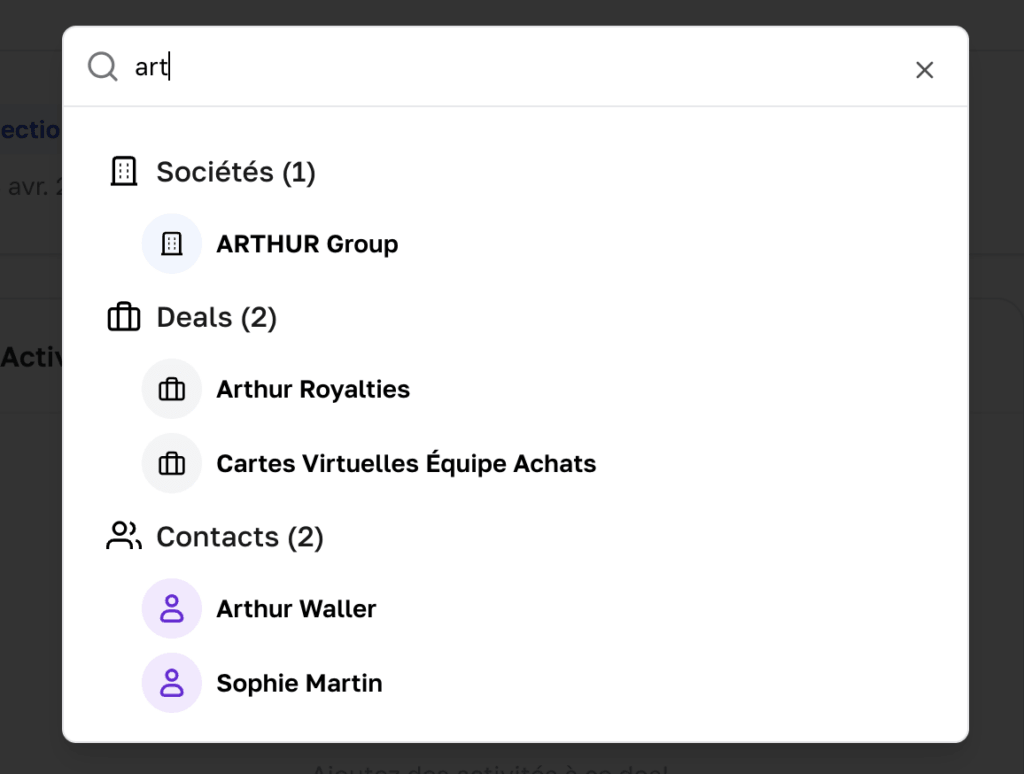
Par exemple, une recherche sur “art” peut faire remonter :
- une société contenant ce terme
- des deals liés
- des contacts dont le nom correspond
Cette logique est très utile lorsque vous n’avez pas l’intitulé exact en tête ou lorsque vous souhaitez retrouver rapidement plusieurs éléments proches.
Utiliser la recherche dans une liste
Dans les vues de liste (contacts, sociétés ou deals), un champ Recherche vous permet aussi de filtrer visuellement les éléments affichés à l’écran. Cette recherche locale est utile pour retrouver rapidement une fiche dans une liste déjà ouverte, sans forcément passer par la recherche globale.
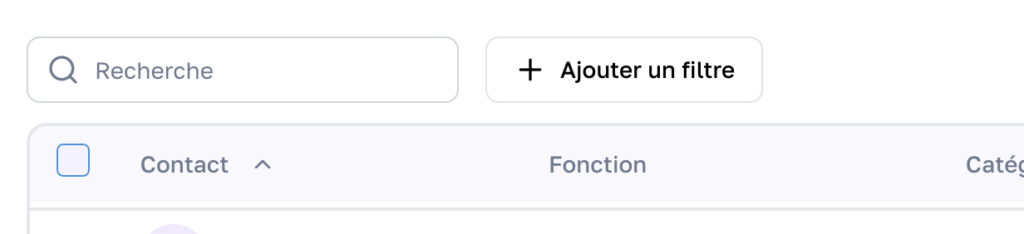
Elle permet par exemple de retrouver un contact précis dans une base déjà affichée, avant d’ajouter des filtres plus avancés.
Ajouter un filtre
Dans les vues liste, vous pouvez cliquer sur Ajouter un filtre pour restreindre les résultats affichés.
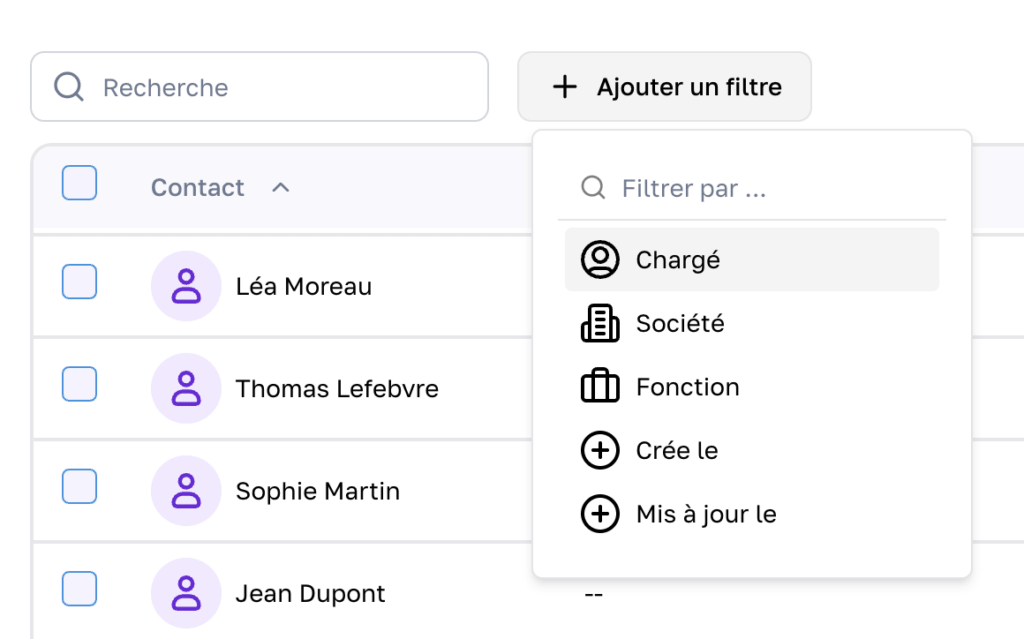
Le CRM propose alors plusieurs types de filtres selon l’objet consulté. Dans le cas des contacts par exemple, les filtres disponibles peuvent inclure :
- Chargé
- Société
- Fonction
- Créé le
- Mis à jour le
Ces filtres vous permettent d’affiner votre affichage et de concentrer votre travail sur les fiches vraiment utiles à l’instant T.
Exemples d’usage des filtres
Les filtres sont particulièrement utiles dans les situations suivantes :
- afficher uniquement les contacts rattachés à un chargé (propriétaire du contact, société, deal)
- retrouver les contacts d’une entreprise précise
- isoler certains profils selon leur fonction
- afficher uniquement les fiches créées sur une période donnée
- retrouver les fiches récemment mises à jour
Au lieu de chercher une fiche une par une, vous pouvez ainsi construire une vue de travail plus pertinente pour votre besoin.
Cumuler plusieurs filtres
Vous pouvez appliquer plusieurs filtres en même temps pour affiner davantage vos résultats. Par exemple, vous pouvez combiner :
- un filtre sur le chargé
- un filtre sur la fonction
- puis éventuellement un filtre sur la date de création ou de mise à jour
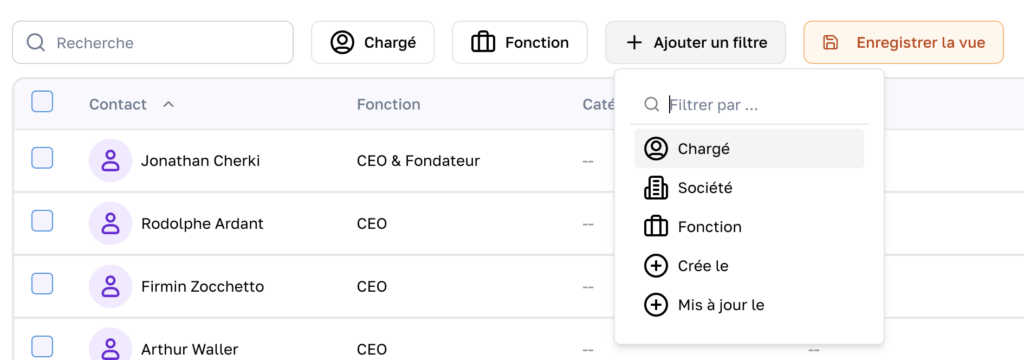
Une fois appliqués, les filtres actifs apparaissent sous forme de blocs visibles au-dessus de la liste. Cela permet de comprendre immédiatement quels critères sont en cours d’utilisation.
Cette approche est utile pour créer des vues très ciblées, par exemple une liste de contacts suivis par une personne donnée, appartenant à une fonction spécifique.
Enregistrer une vue filtrée
Lorsque vous avez construit une combinaison de filtres utile, vous pouvez enregistrer cette configuration grâce au bouton Enregistrer la vue.
Cela permet de faire en sorte que votre vue soit sauvegardée et que la prochaine fois que vous revenez sur la vue liste, vos préférences soient toujours actives. C’est particulièrement pratique pour les usages récurrents, comme :
- un suivi commercial régulier
- une segmentation métier
- une vue d’équipe
- une liste de prospection ciblée
Quand utiliser la recherche ou les filtres
La recherche est plus adaptée lorsque vous voulez retrouver un élément précis.
Les filtres sont plus adaptés lorsque vous voulez afficher un ensemble cohérent de fiches selon un ou plusieurs critères.
En pratique :
- utilisez la recherche globale pour ouvrir rapidement une fiche précise
- utilisez la recherche dans une liste pour retrouver un élément dans l’écran courant
- utilisez les filtres pour segmenter vos données et construire une vue de travail
Bonnes pratiques
Pour tirer le meilleur parti de la recherche et des filtres, nous vous conseillons de :
- utiliser des intitulés cohérents dans vos fiches
- renseigner correctement les champs importants comme la société, la fonction ou le chargé
- combiner plusieurs filtres pour affiner vos listes
- enregistrer la vue que vous utilisez souvent
- vérifier les filtres actifs si vous ne retrouvez pas une fiche
Plus vos données sont propres, plus la recherche et les filtres seront efficaces.
Problèmes fréquents
Je ne retrouve pas une fiche dans la recherche
Vérifiez l’orthographe, essayez une version partielle du nom, ou utilisez un autre terme associé à la fiche. Si vous êtes dans une vue liste, vérifiez aussi qu’un filtre ne limite pas les résultats affichés.
Je vois trop de résultats
Affinez votre recherche avec un terme plus précis, ou passez par les filtres pour restreindre la liste affichée.
Je ne vois pas un élément dans la liste
Il est possible qu’un ou plusieurs filtres soient déjà actifs. Vérifiez les filtres appliqués avant de conclure que la fiche n’existe pas.
À quoi sert la recherche globale si j’ai déjà des filtres
La recherche globale permet d’aller directement vers une fiche précise depuis n’importe où dans le CRM. Les filtres, eux, servent surtout à organiser une liste et à travailler sur un ensemble de données.