Charik Agenda vérifie vos agendas avant de proposer un créneau : si un événement existe déjà (réunion interne, RDV perso, jour férié…), le créneau n’apparaît tout simplement pas sur votre page de réservation.
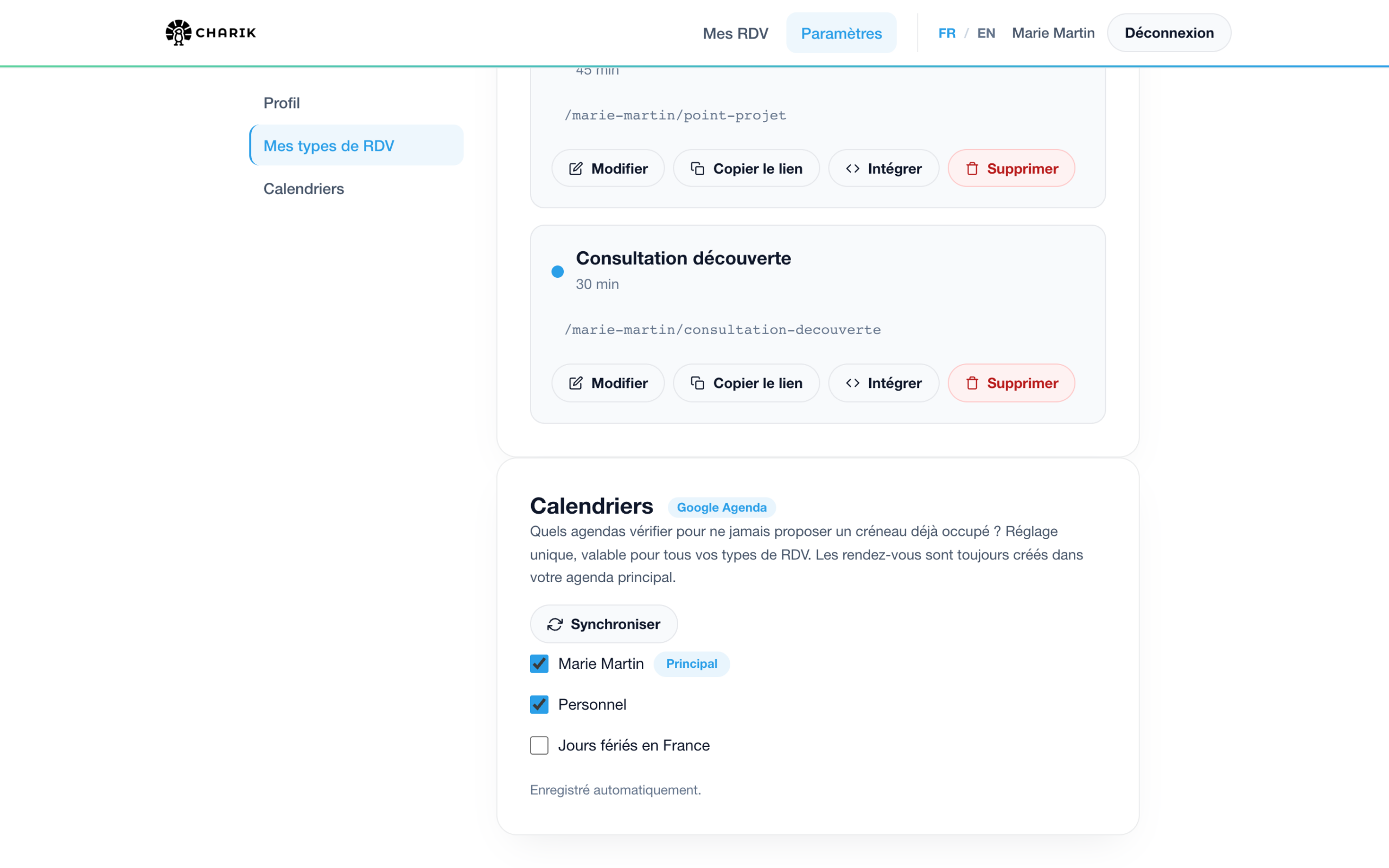
Choisir les calendriers à surveiller
- Ouvrez Paramètres → Calendriers.
- Cochez les calendriers à prendre en compte pour la détection de conflits (votre agenda principal est coché par défaut).
- C’est tout — enregistré automatiquement.
Ce réglage est global : il s’applique à tous vos types de rendez-vous.
Le badge à côté du titre indique le fournisseur actuellement connecté : Google Agenda ou Outlook / Microsoft 365 (voir Se connecter — un seul à la fois).
Bon à savoir
- Les rendez-vous sont toujours créés dans votre agenda principal. Les autres calendriers cochés ne servent qu’à bloquer des créneaux (ils peuvent d’ailleurs être en lecture seule, comme « Jours fériés en France »).
- Synchroniser — si vous venez de créer un calendrier chez Google/Microsoft et qu’il n’apparaît pas, cliquez sur le bouton Synchroniser pour rafraîchir la liste.
- Côté Outlook, les événements marqués « Libre » ne bloquent pas de créneau ; « Occupé », « Provisoire » et « Absent » en bloquent. Côté Google, c’est la disponibilité occupé/libre de l’événement qui fait foi.