Charik Agenda ne demande ni mot de passe, ni configuration : vous vous connectez avec le compte qui héberge votre agenda, et tout est branché automatiquement (lecture de vos disponibilités, création des invitations, visioconférence).
Étapes
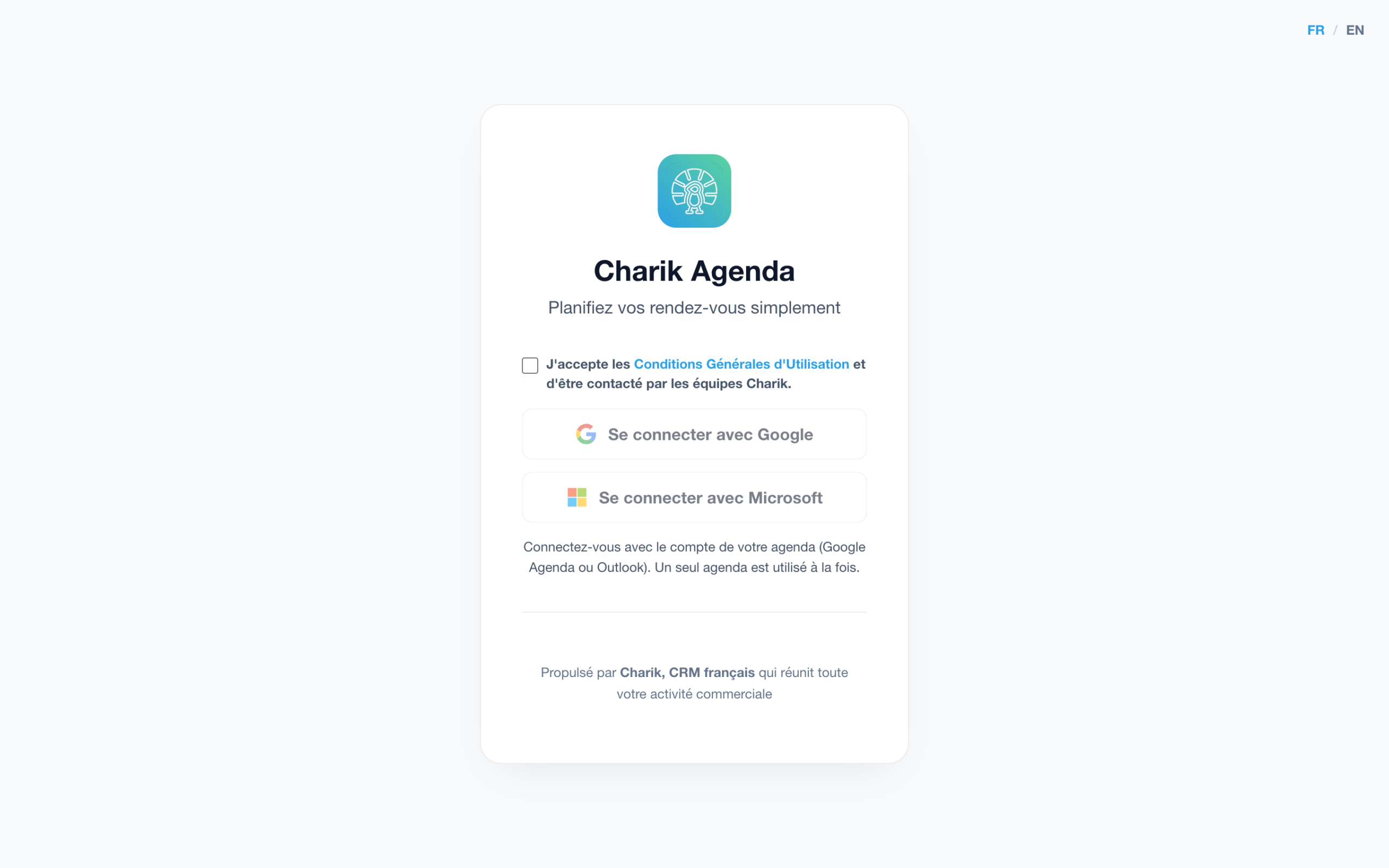
- Ouvrez agenda.charik.app/login.
- Cochez la case d’acceptation des Conditions Générales d’Utilisation.
- Cliquez sur Se connecter avec Google (Google Agenda / Gmail / Workspace) ou Se connecter avec Microsoft (Outlook / Microsoft 365, compte professionnel ou personnel).
- Autorisez l’accès à votre agenda sur l’écran Google ou Microsoft.
Vous arrivez directement sur votre tableau de bord. Un identifiant public (ex. marie-martin) est généré automatiquement pour vos liens de réservation — vous pouvez le personnaliser dans les paramètres.
Google ou Microsoft — un seul agenda à la fois
Votre compte Charik Agenda utilise un seul fournisseur d’agenda à la fois :
- Connexion avec Google → les rendez-vous sont créés dans Google Agenda, avec un lien Google Meet si la visio est activée.
- Connexion avec Microsoft → les rendez-vous sont créés dans Outlook, avec un lien Microsoft Teams si la visio est activée.
Si vous vous reconnectez avec l’autre fournisseur (même adresse email), Charik Agenda bascule sur ce nouvel agenda : l’ancien est déconnecté et votre liste de calendriers est ré-importée. Vos types de rendez-vous, votre lien public et l’historique de vos réservations sont conservés. Seuls les rendez-vous déjà créés dans l’ancien agenda ne peuvent plus être modifiés par l’application.
Questions fréquentes
Quelles autorisations sont demandées ? La lecture de vos calendriers (pour ne jamais proposer un créneau occupé) et la création/modification d’événements (pour poser les rendez-vous et envoyer les invitations). Rien d’autre.
Puis-je utiliser un compte Microsoft personnel (Outlook.com, Hotmail) ? Oui. Notez que le lien de visioconférence Teams nécessite un compte disposant de Teams ; à défaut, le rendez-vous est créé sans lien visio.